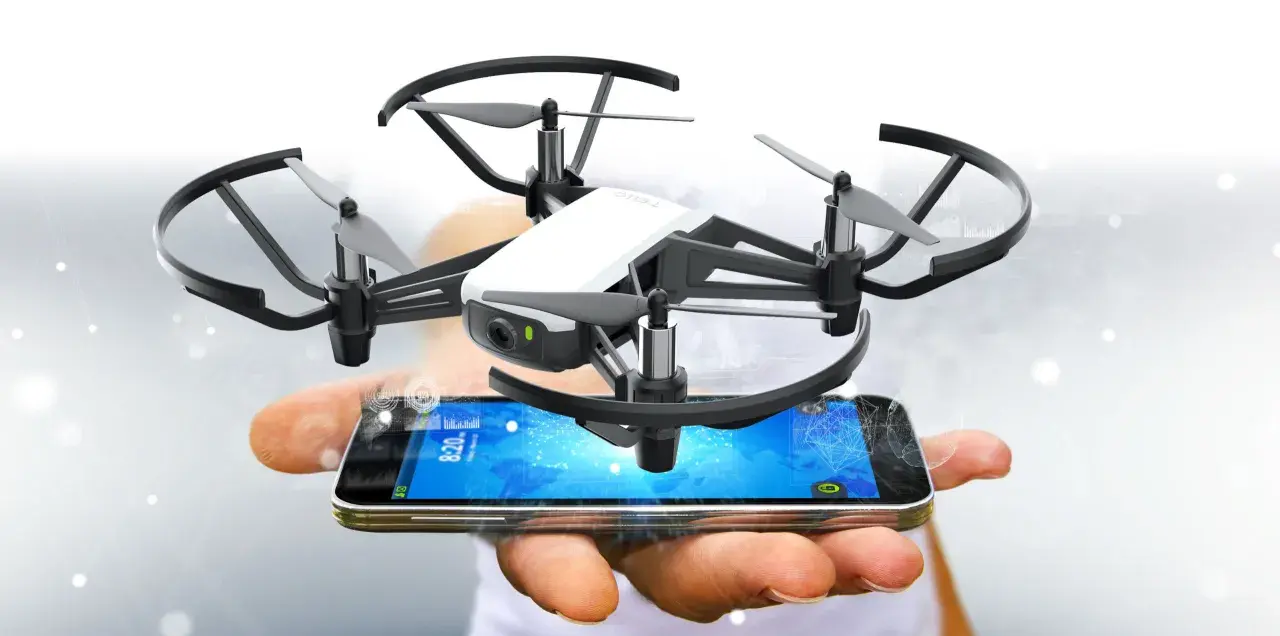
Die tello app ist die mobile Steuerzentrale für den Tello: Hier laufen Start, Landung, Livebild, Kamera und Firmware-Update zusammen. Für Einsteiger ist das praktisch, weil man ohne große Umwege fliegen kann; für erfahrene Nutzer ist interessant, wo die App bewusst einfach bleibt und wann eine Alternative mehr Sinn ergibt. Genau darum geht es hier: Einrichtung, wichtigste Funktionen, typische Stolperfallen und die Frage, welche Software sich für welchen Einsatzzweck wirklich lohnt.
Die Tello-App ist klein gedacht, aber im Alltag erstaunlich nützlich
- Die offizielle App ist auf einfache Steuerung, Kamerafunktionen und Updates ausgelegt.
- Auf iPhone braucht sie iOS 9.0 oder neuer, auf Android mindestens Android 7.0; Android-Tablets sind nicht unterstützt.
- Im Alltag zählen vor allem Livebild, Foto und Video, Throw & Go, 8D Flips, Bounce Mode und EZ Shots.
- Firmware-Updates laufen über die App, deshalb sollte die Verbindung vor dem ersten Flug sauber stehen.
- Wer mehr als Standardflug will, landet schnell bei Zusatz-Apps wie TelloFPV, Tello EDU oder DroneBlocks.
- Für einfaches Fliegen und Aufnehmen bleibt die offizielle App meist die sinnvollste Wahl.

Die Tello-App ist die einfache Steuerzentrale für Flug und Kamera
Ich sehe die offizielle Tello-App als klassische Begleitsoftware für eine kleine Kamera-Drohne: kein überladener Profi-Editor, sondern eine App, die den Flug direkt, verständlich und schnell zugänglich macht. Das ist auch der eigentliche Mehrwert. Wer den Tello nur einschalten, verbinden und losfliegen will, bekommt genau dafür ein sauberes Werkzeug.
Die App übernimmt dabei drei Aufgaben gleichzeitig. Erstens steuert sie die Drohne per Smartphone oder kompatiblem Bluetooth-Controller. Zweitens zeigt sie das Livebild an und nimmt Fotos oder Videos auf. Drittens dient sie als Schnittstelle für Konfiguration und Firmware-Updates. Laut der offiziellen Download-Seite von Ryze gehören außerdem ergänzende Angebote wie Tello EDU und DroneBlocks zum Software-Umfeld, wenn man aus dem einfachen Fluggerät mehr machen will als nur ein Spielzeug mit Kamera.
Wichtig ist aber die Erwartungshaltung: Die App ist nicht auf komplexe Missionsplanung oder High-End-FPV ausgelegt. Sie ist dann stark, wenn man kurze Wege, stabile Basisfunktionen und wenig Friktion will. Genau deshalb ist sie für viele Nutzer die beste erste Wahl, bevor man sich überhaupt mit Alternativen beschäftigt. Wer die Grundlogik verstanden hat, richtet die Verbindung in wenigen Minuten korrekt ein.
So richte ich die App auf iPhone und Android sauber ein
Die Einrichtung ist schlicht, aber ein sauberer Ablauf spart später viel Ärger. Ich gehe dabei immer in derselben Reihenfolge vor: Gerät prüfen, App öffnen, Drohne verbinden, erst dann fliegen. Gerade bei der Tello-Klasse entscheidet die Verbindungsqualität oft mehr über das Erlebnis als irgendein Zusatzfeature.
- Prüfe zuerst das Smartphone: iPhone mit iOS 9.0 oder neuer, Android mit mindestens Android 7.0.
- Nutze ein Telefon, kein Android-Tablet. Die offizielle Unterstützung ist für Tablets nicht vorgesehen.
- Aktiviere die Drohne und verbinde dein Smartphone mit dem Wi-Fi-Netzwerk des Tello.
- Öffne die App und stelle die Verbindung her, bevor du an Start oder Kamera denkst.
- Wenn die App ein Firmware-Update anbietet, führe es vor dem ersten Flug durch.
- Teste danach kurz Steuerung, Livebild und Landefunktion am Boden, bevor du wirklich abhebst.
Beim Update-Ablauf ist etwas Sorgfalt sinnvoll: Das Smartphone sollte dabei zunächst Internetzugang haben, damit die App die neue Version erkennt. Danach wird zur Drohne gewechselt, und das Update läuft innerhalb der App. Ich würde so einen Schritt nie zwischen Tür und Angel machen, denn ein abgebrochener Update-Vorgang kostet bei Drohnen schnell mehr Nerven als bei einer gewöhnlichen App.
Wenn die Verbindung steht, lohnt sich der Blick auf die Funktionen, die im Alltag tatsächlich etwas bringen und nicht nur auf dem Papier gut aussehen.
Diese Funktionen bringen im Alltag den größten Nutzen
Die offizielle App ist vor allem deshalb brauchbar, weil sie die typischen Dinge einer kleinen Kameradrohne ohne Umweg abdeckt. Für die Praxis sind nicht die meisten Menüs wichtig, sondern die Funktionen, die man wirklich nutzt. Genau hier zeigt sich, ob eine App durchdacht ist oder nur nachträglich aufgebläht wurde.
| Funktion | Was sie im Alltag bringt | Worauf ich achte |
|---|---|---|
| Livebild und 720p-Übertragung | Ich sehe die Fluglage und kann sauber ausrichten. | In stark belasteten Wi-Fi-Umgebungen kann das Bild zäher wirken. |
| Foto- und Videoaufnahme | Direkte Aufnahmen ohne Zusatz-Workflow. | Für saubere Clips ist ruhiges Fliegen wichtiger als jede Filterfunktion. |
| Throw & Go | Die Drohne startet aus der Hand besonders schnell. | Ich nutze das nur, wenn der Bereich frei und kontrolliert ist. |
| 8D Flips | Kurze Kunstflugmanöver mit wenig Aufwand. | Das ist eher Spaßfunktion als echte Flugpraxis. |
| Bounce Mode | Die Drohne reagiert auf die Hand und steigt oder sinkt automatisch. | Nur dort sinnvoll, wo genug Platz und Ruhe vorhanden sind. |
| EZ Shots | Automatisierte Kurzclips wie Circle, 360 oder Up & Away. | Praktisch für schnelle Social-Media-Clips, nicht für komplexe Szenen. |
| Bluetooth-Controller-Kompatibilität | Präzisere Steuerung als nur mit dem Bildschirm. | Ich prüfe immer, ob das Modell sauber unterstützt wird. |
| Firmware-Management | Die Drohne bleibt auf einem aktuellen Stand. | Updates nie zwischen zwei Flügen unterschätzen. |
Das Entscheidende an dieser Funktionsliste ist nicht die Menge, sondern die Balance. Die App macht einfache Dinge schnell erreichbar und überfordert Anfänger nicht mit einem unnötig tiefen Menübaum. Gleichzeitig bleibt sie bewusst knapp, was für Alltagspiloten völlig reicht, für Spezialfälle aber eben auch eine Grenze setzt. Genau dort tauchen dann die typischen Startprobleme auf, die ich im nächsten Abschnitt bündele.
Wo die App an Grenzen stößt und wie man Probleme löst
Die meisten Probleme rund um die Tello-App sind keine „App-Probleme“ im engeren Sinn, sondern Verbindungs-, Geräte- oder Umgebungsthemen. Wer das einmal verstanden hat, löst die Dinge deutlich schneller. Ich gehe immer zuerst die einfachen Ursachen durch, bevor ich irgendetwas kompliziertes vermute.
Wenn keine Verbindung zustande kommt
Die häufigste Ursache ist ein falsches WLAN-Verhalten. Die Drohne muss eingeschaltet sein, das Smartphone muss direkt mit dem Tello-Wi-Fi verbunden werden, und im Hintergrund sollten möglichst keine zusätzlichen Netzwerkwechsel stören. Wenn das Smartphone zwischen Mobilfunk, Heimnetz und Drohnen-WLAN springt, wirkt das oft wie ein Softwarefehler, ist aber in Wahrheit ein Verbindungsproblem.
Wenn das Livebild ruckelt
Ruckler entstehen meist durch Störungen im 2,4-GHz-Bereich oder durch zu viel Abstand und Hindernisse. Ich halte den Startbereich deshalb bewusst frei und fliege mit möglichst direkter Sichtverbindung. In Wohnungen mit vielen Routern oder in dicht besetzten Funkumgebungen ist das Livebild nie ganz so elegant wie in einer ruhigen Halle oder draußen an einem klaren Ort.
Wenn ein Update scheitert
Firmware-Updates sind nützlich, aber sie brauchen Geduld. Die App sollte das Update sauber erkennen, und währenddessen darf man nicht zu früh abbrechen oder zwischen Netzwerken wechseln. Falls etwas schiefgeht, starte lieber noch einmal sauber von vorn, statt in einem halb aktualisierten Zustand weiterzumachen.
Lesen Sie auch: DJI Fly App auf Android - so klappt die Einrichtung
Wenn dein Gerät nicht unterstützt wird
Hier ist die offizielle Vorgabe ziemlich klar: Android-Tablets sind nicht vorgesehen, und auch bei älteren Geräten kann es Einschränkungen geben. Das ist kein glamouröser Teil der Wahrheit, aber ein wichtiger. Wer einen Tello nutzt, sollte das Smartphone als primäres Steuergerät sehen, nicht als Nebensache.
Wenn die Standard-App in deinem Setup sauber läuft, ist das schon viel wert. Sobald du aber mehr willst als Grundsteuerung und Kamera, wird die Auswahl interessanter.
Welche Alternativen sich für Tello wirklich lohnen
Ich würde Zusatz-Apps nur dann einsetzen, wenn sie einen klaren Mehrwert liefern. Für ein paar hübsche Menüs lohnt es sich nicht, das stabile Standard-Setup zu verlassen. Anders sieht es aus, wenn du mehr Kontrolle, Trainingsfunktionen oder Programmierung brauchst. Dann ist die offizielle App schnell nicht mehr das Ende der Fahnenstange.
| App | Stärke | Grenze | Geeignet für |
|---|---|---|---|
| Tello-App | Einfach, offiziell, direkter Zugang zu Flug, Kamera und Updates | Wenig Spezialfunktionen | Einsteiger, Familien, schnelle Flüge |
| TelloFPV | Mehr Kontrolle, bessere FPV- und Controller-Optionen, zusätzliche Flugmodi | Komplexer und als Zusatz-App eher für Enthusiasten gedacht | FPV-Nutzer, Controller-Fans, ambitionierte Piloten |
| Tello EDU | Passender für Lern- und Coding-Szenarien | Nicht auf schnellen Freizeitflug ausgerichtet | Schule, STEM, Programmier-Einstieg |
| DroneBlocks | Blockbasiertes Programmieren mit Tello-Bezug | Mehr Lernwerkzeug als Flug-App | Unterricht, Logiktraining, Projektarbeit |
Für die Praxis heißt das: Wenn du den Tello als kleine Flug- und Kamera-Drohne nutzen willst, reicht die offizielle App meist völlig. Wenn du aber Steuerung, Aufnahme und Fluggefühl stärker an deine Vorlieben anpassen möchtest, kann eine Zusatz-App den entscheidenden Unterschied machen. Am Ende entscheidet aber der konkrete Einsatz, nicht die längste Funktionsliste.
Wann ich bei der offiziellen App bleibe und wann ich wechsle
Ich bleibe bei der offiziellen Tello-App, wenn ich schnell starten, zuverlässig fliegen und unkompliziert aufnehmen will. Das ist der vernünftige Standardfall, und genau dafür wurde die App gebaut. Sie ist nicht spektakulär, aber sie verhindert unnötige Reibung.
Ich wechsle nur dann, wenn ich ein klares Ziel habe. Für mehr FPV-Kontrolle oder Controller-Feinschliff schaue ich Richtung TelloFPV. Für Lernen, Programmieren und strukturierte Übungen sind Tello EDU und blockbasierte Werkzeuge wie DroneBlocks die passendere Wahl. Wer dagegen einfach nur die Drohne verbinden, das Livebild nutzen und ein paar gute Clips aufnehmen möchte, muss die Sache nicht komplizierter machen als nötig.
Mein pragmatischer Rat ist deshalb simpel: Richte die offizielle App sauber ein, teste Verbindung und Update-Funktion, und entscheide erst danach, ob dir etwas fehlt. In sehr vielen Fällen ist die Standardlösung bereits die richtige Lösung.
