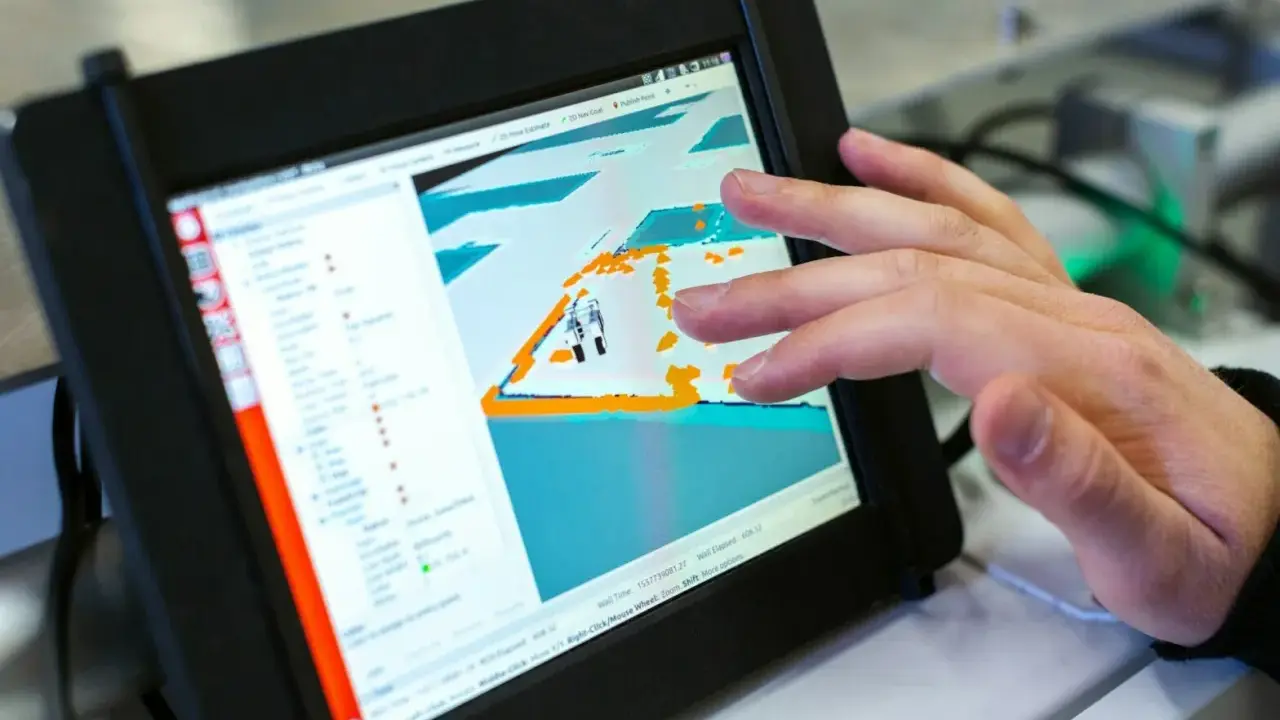
Unter Windows ist DJI vor allem dann stark, wenn es um Updates, Kalibrierung, Kartierung und Flottenverwaltung geht. Für die direkte Flugsteuerung aktueller Kameradrohnen bleibt die mobile App in der Regel das Zentrum, während der Rechner als Werkzeug für Wartung und Auswertung dient. Genau an dieser Stelle entstehen die meisten Missverständnisse, deshalb ordne ich hier sauber ein, was auf Windows wirklich funktioniert, wofür du es brauchst und wo die Grenzen liegen.
Die wichtigsten Punkte auf einen Blick
- Die eigentliche Flug-App von DJI läuft für aktuelle Consumer-Drohnen offiziell auf dem Smartphone, nicht auf Windows.
- Unter Windows sind vor allem DJI Assistant 2, DJI Terra, DJI Virtual Flight und FlightHub 2 relevant.
- Assistant 2 ist die Wartungs- und Firmware-Schiene, aber nur in der passenden Modellvariante.
- DJI Terra läuft auf Windows 10 oder neuer im 64-Bit-Setup und braucht deutlich mehr RAM und GPU-Leistung als normale Bürosoftware.
- FlightHub 2 funktioniert im Browser und ist deshalb auf Windows ohne Spezialinstallation nutzbar.
- Virtual Flight ist nützlich für FPV-Training, aber kein Ersatz für echte Flugsteuerung und nur mit bestimmten Controllern sinnvoll.

Was eine DJI-Software unter Windows wirklich leistet
Windows ist bei DJI eher die Werkbank als das Cockpit. Die aktuelle Flug-App DJI Fly gibt es offiziell nur für iOS und Android; auf dem PC bekommst du also nicht einfach dieselbe Live-Bedienung wie auf dem Smartphone. Genau deshalb wirkt die Suche nach einer Windows-Lösung oft widersprüchlich: Es gibt mehrere DJI-Programme für den Rechner, aber sie lösen unterschiedliche Aufgaben.
Ich trenne das in der Praxis immer in vier Rollen: steuern, warten, auswerten und verwalten. Steuern bleibt meist mobil, warten läuft über Assistant 2, auswerten über Terra und verwalten bei größeren Einsätzen über FlightHub 2. Wer diese Trennung versteht, spart sich viel Frust, weil er nicht mehr nach einer einzigen All-in-one-Lösung sucht, die es in dieser Form bei DJI nicht gibt. Damit ist die Grundfrage geklärt, und jetzt lohnt sich der Blick auf die konkreten Programme.
Welche Programme auf Windows wirklich sinnvoll sind
Wenn ich DJI-Software unter Windows bewerte, frage ich zuerst: Dient sie dem Flug, der Wartung oder dem Datenworkflow? Genau daran trennt sich schnell, was für Hobbypiloten praktisch ist und was eher für Enterprise- oder Spezialanwendungen gedacht ist.
| Programm | Windows-Status | Wofür ich es nutze | Wichtige Grenze |
|---|---|---|---|
| DJI Fly | Nicht für Windows verfügbar | Live-Flug, Kamerasteuerung, schnelle Bearbeitung auf dem Mobilgerät | Offiziell nur für Smartphones gedacht |
| DJI Assistant 2 | Ja, in mehreren Modellvarianten | Firmware-Updates, Kalibrierung, Geräteerkennung, Log- und Datenexport | Die richtige Version hängt vom Produkt ab |
| DJI Terra | Ja | Vermessung, 2D- und 3D-Rekonstruktion, Photogrammetrie | Hoher Hardwarebedarf, eher für Arbeitsrechner als für Alltagslaptops |
| DJI Virtual Flight | Ja, auch als Desktop-App | FPV-Training und Simulator-Übungen | Nur mit bestimmten Controllern sinnvoll, nicht als Ersatz für echtes Fliegen |
| FlightHub 2 | Ja, im Browser | Flottenmanagement, Routenplanung, Remote-Überblick | Benötigt stabile Verbindung und ist eher für Teams gedacht |
Für einen normalen Drohnenbesitzer ist die wichtigste Erkenntnis oft ganz simpel: Assistant 2 ist Wartung, Terra ist Analyse, FlightHub 2 ist Betrieb. Wenn du das im Kopf behältst, wählst du deutlich schneller das passende Werkzeug. Im nächsten Schritt lohnt sich deshalb die Einordnung nach typischen Einsatzzwecken.
Welches Tool du für deinen konkreten Einsatz brauchst
Für Firmware und Kalibrierung
Wenn die Drohne am USB-Kabel nicht sauber erkannt wird, ein Update stockt oder eine Vision-Sensor-Kalibrierung ansteht, ist DJI Assistant 2 das Programm, das ich zuerst öffne. DJI trennt die Download-Pakete nach Produktfamilien, also brauchst du nicht irgendeine Version, sondern die passende für dein Modell. Das wirkt auf den ersten Blick umständlich, verhindert aber genau die Fehler, die bei Universal-Tools gerne auftauchen.Besonders wichtig: Bei Update-Problemen hilft Windows oft gerade deshalb, weil du die Verbindung sauber über Kabel und Treiber kontrollierst. DJI beschreibt Firmware-Updates ausdrücklich auch über den Rechner. In der Praxis ist das meist der stabilere Weg, wenn die App auf dem Smartphone zickt oder das Gerät nach einem Fehlversuch neu erkannt werden muss.
Für Vermessung und 3D-Daten
DJI Terra ist die Windows-Option für alle, die mit Karten, Modellen oder Inspektionsdaten arbeiten. Die Software läuft auf Windows 10 oder neuer als 64-Bit-System; als Mindestbasis nennt DJI unter anderem 32 GB RAM und 4 GB GPU-Speicher, empfohlen werden 64 GB RAM und eine deutlich stärkere NVIDIA-Grafik. Das ist kein Büro-Tool, sondern eine ernsthafte Workstation-Anwendung.
Für einen ersten Test gibt es zwar eine Trial, aber auch da gilt: Die Arbeit hängt schnell an der Hardware, und das Programm ist klar auf professionelle Abläufe ausgelegt. Ich würde Terra deshalb nur dann einplanen, wenn du wirklich regelmäßig kartierst, rekonstruiert oder vermisst. Für reines Hobbyfliegen ist es zu schwergewichtig. Mit diesem Verständnis wird Windows plötzlich sehr sinnvoll, weil der Rechner dort Stärke zeigt, wo Mobilgeräte an Grenzen stoßen.
Für FPV-Training
DJI Virtual Flight ist interessant, wenn du FPV-Bewegungen, Kurven und das Zusammenspiel von Steuerung und Blickrichtung trainieren willst. Unter Windows funktioniert die Desktop-Version, aber nicht jede Kombination aus Controller und Brille wird unterstützt. Für die Praxis heißt das: erst Kompatibilität prüfen, dann installieren. Ich würde Virtual Flight nur als Trainingsumgebung sehen, nicht als Ersatz für den realen Flugtag.
Der Simulator ist nützlich, wenn du wiederholbar üben willst, etwa vor dem ersten Flug mit neuem Motion Controller oder wenn du bestimmte Reaktionen automatisieren möchtest. Sobald die Hardware-Kombination nicht passt, verliert der Vorteil schnell an Gewicht. Dann ist ein anderer Simulator oft die pragmatischere Wahl.
Lesen Sie auch: DJI Geo Zone freischalten - so klappt es in Fly und Fly Safe
Für Team- und Flottenbetrieb
FlightHub 2 ist die Windows-Option für alle, die mehr als eine einzelne Drohne verwalten. Die Plattform läuft webbasiert und ist mit Windows, Mac, Android und iOS kompatibel; als Browser empfiehlt DJI Chrome ab Version 92, außerdem ist eine Bandbreite von mindestens 50 Mbit/s sinnvoll. Das zeigt ziemlich klar, für wen die Software gedacht ist: nicht für den schnellen Sonntagsflug, sondern für strukturierte Einsätze mit Überblick, Planung und Dokumentation.
Wenn du nur eine einzelne Kamera-Drohne besitzt, ist FlightHub 2 meist zu groß gedacht. Sobald aber Teams, Remote-Überwachung oder regelmäßige Routen eine Rolle spielen, ist es genau die richtige Ebene. Aus dieser Praxislogik heraus ergibt sich auch, wie man die Software sauber aufsetzt.
So richte ich DJI-Software auf Windows sauber ein
Ich gehe dabei immer nach demselben Muster vor, weil die meisten Probleme nicht von der Software selbst kommen, sondern von falscher Modellzuordnung, Kabeln oder unpassender Hardware.
- Prüfe zuerst die Windows-Basis. Für Terra brauchst du mindestens ein 64-Bit-System ab Windows 10; Windows 11 ist ebenfalls geeignet. Bei Terra musst du außerdem RAM und GPU ernst nehmen, sonst fühlt sich selbst das Laden von Projekten träge an.
- Nimm die passende Produktvariante. Bei Assistant 2 gibt es nicht „die eine“ Datei. DJI trennt die Versionen nach Produktfamilie, und genau das ist wichtig, damit die Drohne später überhaupt korrekt erkannt wird.
- Verbinde per Datenkabel direkt mit dem Rechner. Ein reines Ladekabel oder ein wackliger USB-Hub ist hier die schnellste Art, unnötige Fehler zu erzeugen. Wenn ein Gerät nicht auftaucht, teste zuerst ein anderes Datenkabel und einen anderen USB-Port.
- Starte Updates nur mit ausreichend Akku. Für Firmware-Workflows ist ein geladener Akku Pflicht; mehr als 50 Prozent sind als Untergrenze sinnvoll. Das ist kein Detail, das man ignorieren sollte.
- Halte Treiber und Firmware zusammen. Wenn Kalibrierungen scheitern oder ein Gerät nicht erkannt wird, liegt das oft an einer veralteten Firmware oder am falschen Treiberpaket. Dann hilft es, die aktuelle Assistant-Version neu zu installieren und den Gerätemanager zu prüfen.
- Bei FlightHub 2 zählt die Verbindung. Der Browser sollte aktuell sein, idealerweise Chrome, und die Netzwerkseite muss stabil laufen. Für professionelle Einsätze sind 50 Mbit/s als Richtwert kein Luxus, sondern vernünftig.
Ein kleiner, aber wichtiger Praxispunkt: Für Kalibrierungen auf dem Windows-Rechner ist ein flacher Monitor die sichere Wahl. Auf gekrümmten Displays kann die Vision-Sensor-Kalibrierung scheitern. Genau solche Details entscheiden oft darüber, ob ein Setup sauber läuft oder unnötig Zeit frisst. Damit sind die meisten Installationsfragen abgedeckt, und jetzt kommen die typischen Fehlerquellen.
Die häufigsten Stolperfallen, die ich in der Praxis sehe
- Falsche Erwartung an Windows - Wer DJI Fly am PC sucht, landet schnell in einer Sackgasse. Für die direkte Steuerung aktueller Kameradrohnen ist Windows meist nicht vorgesehen.
- Die falsche Assistant-2-Variante - Ein Mavic-, Mini- oder FPV-Setup braucht nicht automatisch dieselbe Installer-Version. Wer hier danebenliegt, wundert sich später über fehlende Geräteerkennung.
- Schwache Hardware bei Terra - 16 GB RAM reichen zwar für viele Programme, bei DJI Terra sind 32 GB Minimum und 64 GB die realistischere Arbeitsebene.
- Zu viel Vertrauen in Virtual Flight - Der Simulator ist nützlich, aber er ersetzt nicht jedes reale Controller-Setup und nicht jede Goggle-Kombination.
- Unsaubere USB-Umgebung - Wenn Kabel, Ports oder Adapter billig sind, entsteht schnell ein Diagnoseproblem, obwohl die eigentliche Ursache banal ist.
- Kalibrierung auf dem falschen Bildschirm - Ein gekrümmter Monitor kann die visuelle Kalibrierung stören; ein gerader Screen ist in solchen Fällen die verlässlichere Wahl.
Der wichtigste Punkt ist für mich nicht Technik, sondern Erwartungsmanagement: Windows ist bei DJI stark, aber nicht überall zuständig. Wer das akzeptiert, löst seine Aufgaben schneller und mit weniger Umwegen. Genau deshalb lohnt sich zum Schluss noch der Vergleich mit dem mobilen Setup.
Wann Windows die bessere Wahl ist und wann nicht
| Windows ist die bessere Wahl, wenn du ... | Mobil ist die bessere Wahl, wenn du ... |
|---|---|
| Firmware updatest, Geräte neu erkennst oder Sensoren kalibrierst | Direkt am Einsatzort schnell starten willst |
| große Datenmengen, Karten oder 3D-Modelle verarbeitest | nur fliegen und filmen möchtest |
| Flotten, Routen oder Team-Zugriffe verwaltest | mit möglichst wenig Setup-Aufwand arbeiten willst |
| einen großen Bildschirm und präzise Eingaben brauchst | maximale Beweglichkeit und kurze Reaktionswege bevorzugst |
Ich würde das Setup so denken: Mobil für den Flug, Windows für Vorbereitung und Auswertung. Das ist weder altmodisch noch kompliziert, sondern einfach die sauberste Aufteilung der Aufgaben. Wer versucht, alles auf einem System zu erzwingen, verliert meist Zeit statt sie zu sparen.
Ein Windows-Setup, das für DJI wirklich funktioniert
Wenn ich einen belastbaren Workflow aufsetzen müsste, würde ich sehr schlicht anfangen: erst die mobile Flug-App für den eigentlichen Flug, dann DJI Assistant 2 für genau dein Modell und nur danach die Spezialsoftware wie Terra oder FlightHub 2. So bleibt das System überschaubar und du installierst nichts, was du am Ende nie nutzt.
Für die meisten Hobby- und Semiprofis ist genau das der beste Kompromiss: wenig Ballast, klare Zuständigkeiten und ein Windows-Rechner, der dort arbeitet, wo er den echten Unterschied macht. Wenn du diesen Ansatz beibehältst, wird aus der DJI-Software unter Windows kein Umweg, sondern ein sauberer Teil deines gesamten Drohnen-Workflows.
