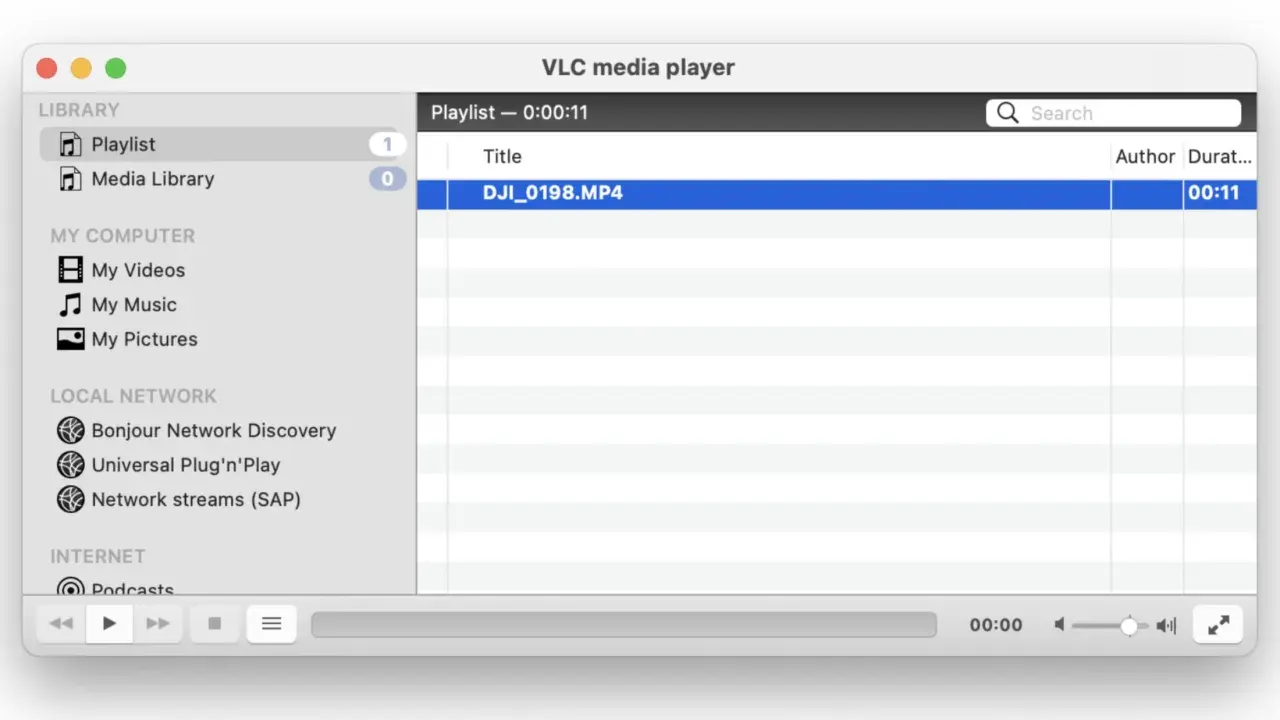
Bei DJI begegnet dir die LRF-Datei meist als unscheinbare Begleitdatei zu einem Video: klein, komprimiert und auf den ersten Blick leicht misszuverstehen. Entscheidend ist, dass sie nicht das eigentliche Hauptmaterial ersetzt, sondern beim schnellen Sichten, in der Vorschau und in bestimmten App-Workflows hilft. Genau das ordne ich hier ein: was die Datei ist, wofür sie gut ist, wann man sie behalten sollte und wie sie sich in den DJI-Workflow einfügt.
Die DJI-LRF-Datei ist eine komprimierte Begleitdatei für Vorschau, Wiedergabe und Trim Download
- LRF ist bei DJI keine Masterdatei, sondern eine stark komprimierte Vorschau- und Arbeitsversion.
- DJI nutzt sie für Wiedergabe, Preview und den Trim Download in DJI Mimo.
- Das eigentliche Bildmaterial steckt in der Regel in der MP4-Datei.
- Wer LRF-Dateien löscht, kann je nach Gerät Komfortfunktionen auf der Kamera oder in der App verlieren.
- Für den Schnitt am Rechner ist die LRF-Datei meist nur Hilfsmaterial, nicht die eigentliche Grundlage.

Was eine DJI-LRF-Datei wirklich ist
Eine DJI-LRF-Datei ist technisch gesehen eine komprimierte Videodatei mit geringer Auflösung. DJI beschreibt sie als Datei für Vorschau, Wiedergabe und den Trim Download in DJI Mimo; sie hängt also eng am eigentlichen Clip und ist nicht als Ersatz für das Original gedacht. Die einfachste Einordnung lautet für mich: LRF ist die Arbeitskopie, MP4 ist das Hauptvideo.
DJI führt solche Dateien unter anderem für Modelle wie Osmo Action 6, Osmo Action 5 Pro, Osmo Action 4, Osmo Action 3, DJI Action 2, DJI Pocket 2 und Osmo Pocket 3 auf. Nicht jedes Gerät erzeugt also automatisch LRF-Dateien, aber wenn sie auftauchen, ist das in der Regel kein Fehler. Genau daraus ergibt sich die nächste Frage: warum DJI diese Datei überhaupt mitliefert.
Warum DJI diese Datei erzeugt und wofür sie im Alltag nützt
Der Nutzen ist vor allem praktisch. Eine kleinere, stark komprimierte Datei lässt sich auf dem Gerät schneller laden, schneller durchsuchen und in vielen Situationen flüssiger anzeigen als das volle Original. Das ist besonders angenehm, wenn du unterwegs Clips prüfen willst, auf dem Smartphone durch viele Aufnahmen scrollst oder nur einen kurzen Ausschnitt laden möchtest.
- Vorschau auf dem Gerät: Du siehst Inhalte schneller, ohne jedes Mal die große Originaldatei zu öffnen.
- Trim Download: In DJI Mimo kann die App mit der LRF-Begleitdatei effizienter arbeiten.
- Mobile Entlastung: Auf schwächeren Smartphones bleibt die Bedienung oft spürbar flotter.
- Orientierung im Material: Die Datei hilft dir, Clips zu sichten, ohne gleich mit vollem Datenvolumen zu arbeiten.
Der Preis dafür ist klar: Die LRF-Datei liefert nur eine reduzierte Qualität. Für Farbkorrektur, Detailarbeit oder einen sauberen Export brauchst du fast immer die Originalaufnahme. Sobald man das verstanden hat, ist der praktische Umgang mit der Datei auf der Speicherkarte deutlich einfacher.
So gehst du im Speicherordner sinnvoll damit um
Ich würde LRF-Dateien nicht reflexartig löschen. Solange du Clips noch nicht vollständig gesichert und geprüft hast, ist es sinnvoll, die Begleitdateien zusammen mit dem MP4-Material aufzubewahren. DJI warnt sinngemäß selbst davor, dass das Löschen der LRF-Datei die Wiedergabe und Ansicht der zugehörigen Videos auf dem Gerät beeinträchtigen kann.
| Szenario | Meine Empfehlung | Warum |
|---|---|---|
| Du willst auf der Kamera oder in DJI Mimo schnell prüfen | LRF behalten | Die Vorschau und die App-Funktionen bleiben nutzbar. |
| Du hast die Originalclips bereits gesichert und kontrolliert | LRF nur dann löschen, wenn du den Komfort nicht mehr brauchst | Das spart Platz, kostet aber die schnelle Wiedergabe. |
| Du schneidest am Rechner mit vollem Material | MP4 für den Schnitt verwenden, LRF höchstens als Hilfsdatei behalten | Die LRF ersetzt keine echte Schnittbasis. |
| Du findest eine Datei und weißt nicht, ob sie wichtig ist | Erst zuordnen, dann handeln | Oft gehört sie schlicht zu einem Clip-Paar. |
Ein Detail, das viele übersehen: Wenn das MP4 fehlt, hilft das Umbenennen der LRF zwar manchmal als Notlösung für eine niedrig aufgelöste Vorschau, aber es bleibt eben nur ein Behelf. Als Archivstrategie taugt das nicht. Genau deshalb lohnt sich der nächste Blick auf den Unterschied zu anderen DJI-Begleitdateien.
Worin sich LRF, MP4 und SRT unterscheiden
Im DJI-Ordner liegen oft mehrere Dateitypen nebeneinander, und genau da entstehen die meisten Missverständnisse. MP4 ist das eigentliche Video, LRF ist die komprimierte Vorschau- oder Begleitversion, und SRT enthält meist Untertitel oder zusätzliche Begleitinformationen. Wer diese Rollen trennt, versteht den Ordner sofort besser.
| Dateityp | Funktion | Für wen wichtig |
|---|---|---|
| MP4 | Hauptvideo in voller Qualität | Schnitt, Archiv, Export |
| LRF | Komprimierte Vorschau- und Begleitdatei | DJI Mimo, schnelle Sichtung, mobile Nutzung |
| SRT | Text- oder Metadaten-Datei | Untertitel, Einblendungen, ergänzende Infos |
Für die Praxis heißt das: Wenn du nur eine Datei behalten willst, ist fast immer das MP4 die richtige Wahl. Wenn du aber im DJI-Workflow unterwegs bist, machen LRF und SRT den Alltag deutlich komfortabler, vor allem bei vielen kurzen Clips. Damit ist der letzte sinnvolle Blick die Software-Seite.
Welche Apps und Programme im DJI-Workflow sinnvoll sind
DJI Mimo ist die naheliegende App, wenn die LRF-Datei aus dem Handheld- oder Osmo-Umfeld stammt. DJI selbst positioniert Mimo als Begleit-App für Osmo Pocket, Osmo Action und Osmo Mobile, also genau für die Geräteklasse, bei der solche Dateien typischerweise auffallen. In dieser App greifen Vorschau, Bearbeitung und der Trim Download sauber ineinander.
Für Kameradrohnen ist DJI Fly die zentrale App im DJI-Ökosystem, während DJI Assistant 2 und andere Tools aus dem Download-Center eher bei Transfer, Verwaltung und Pflege helfen. Ich würde die LRF-Datei deshalb nicht isoliert betrachten, sondern immer im Kontext des jeweiligen Geräts und der dazugehörigen Software. Genau dort entscheidet sich, ob die Datei nur Platz belegt oder echten Komfort liefert.Für klassische Schnittprogramme wie Premiere Pro oder DaVinci Resolve ist die LRF-Datei normalerweise nicht das Material, mit dem ich ernsthaft arbeite. Sie kann als Orientierung dienen, aber die saubere Bearbeitung gehört auf das Original. Wer das konsequent trennt, spart Zeit und vermeidet unnötige Qualitätsverluste.
Was ich bei DJI-LRF-Dateien heute konkret empfehlen würde
Wenn ich einen DJI-Ordner aufräume, gehe ich immer nach demselben Muster vor: erst sichern, dann prüfen, dann löschen. Die LRF-Datei bleibt so lange liegen, bis ich sicher bin, dass die MP4-Datei vollständig importiert wurde und ich auf die mobile Vorschau oder den Trim Download verzichten kann. Das ist die nüchternste und in der Praxis sicherste Regel.
- Behalte LRF und MP4 zusammen, bis das Material final gesichert ist.
- Lösche LRF nur, wenn du Speicherplatz brauchst und die DJI-Vorschau nicht mehr brauchst.
- Nutze LRF nicht als Ersatz für Originalmaterial im Schnitt.
- Prüfe bei Problemen zuerst Datei-Paar, App-Version und Gerät, bevor du von einem Defekt ausgehst.
Mein Fazit für den Alltag ist einfach: Die DJI-LRF-Datei ist kein Problem, sondern ein Hilfsmittel. Wer ihren Zweck kennt, spart sich Fehlersuche, vermeidet unnötiges Löschen und nutzt die DJI-Software deutlich entspannter.
