Die wichtigsten Punkte auf einen Blick
- Aktuelle iPhones und Android-Geräte brauchen für die neuere App-Version iOS 11 oder Android 7 als Basis, bevorzugt aber ein Gerät aus der DJI-Kompatibilitätsliste.
- Die App bündelt Flugsteuerung, Kameraansicht, Tutorials, Medienverwaltung, GEO-Zonen und Wiederfinde-Funktionen in einer Oberfläche.
- Neuere Consumer-Drohnen wie Mini-, Air-, Mavic-, Neo-, Flip- und Avata-2-Modelle sind der typische Anwendungsfall.
- Ältere DJI-Modelle laufen oft weiterhin über DJI GO 4 statt über die neuere Fly-Umgebung.
- Die größten Probleme entstehen meist nicht durch die App selbst, sondern durch falsche App-Wahl, alte Firmware oder ungeprüfte Smartphones.
Was die DJI Fly-App im Alltag übernimmt
Ich sehe die App vor allem als Arbeitsoberfläche für drei Dinge: fliegen, aufnehmen und den Flug absichern. DJI hat die Bedienung bewusst reduziert, damit man nicht erst durch zehn Menüs springen muss, bevor die Drohne abhebt. Genau das macht sie für Einsteiger angenehm und für fortgeschrittene Piloten brauchbar, solange man ihre Logik versteht.
| Bereich | Was ich dort mache | Warum das praktisch ist |
|---|---|---|
| Fly Spots | Geeignete Flugorte ansehen und teilen, GEO-Zonen prüfen | Hilft bei der Standortwahl und verhindert unnötige Überraschungen am Flugplatz |
| Academy | Tutorials, Flugtipps, Sicherheitshinweise und Handbücher öffnen | Gerade beim ersten Setup spart das Fehler und unnötiges Suchen |
| Album | Fotos und Videos sichten, Templates oder Pro-Edit nutzen | Praktisch, wenn Material direkt nach dem Flug geschnitten oder exportiert werden soll |
| SkyPixel | Aufnahmen anderer Nutzer ansehen | Gut für Inspiration, weniger für technische Arbeit |
| Profil | Flugprotokolle, Firmware, Sprache, Datenschutz, Find My Drone | Das ist der Wartungs- und Kontrollbereich, den viele zu spät öffnen |
Wichtiger als die einzelnen Kacheln ist für mich die Kameraansicht selbst: Dort sehe ich Flugmodus, Systemstatus, Akku, Downlink-Signal, Vision-System und GNSS-Status auf einen Blick. Wer diese Anzeigen ignoriert, fliegt zwar technisch mit der App, nutzt sie aber nicht wirklich. Der nächste Punkt ist deshalb die saubere Einrichtung, denn dort trennt sich bequeme Bedienung von unnötigem Ärger.

So richte ich die App sauber ein
Die beste Oberfläche hilft nichts, wenn das Smartphone nicht sauber passt. Für die aktuelle Version nennt DJI als Basis iOS 11 oder neuer sowie Android 7 oder neuer. Das ist nur die Untergrenze; in der Praxis läuft die App auf einem freigegebenen Gerät meist deutlich stressfreier als auf einem alten, knapp passenden Telefon.
- Ich prüfe zuerst das Modell meiner Drohne und lade die passende App-Version über das DJI-Download-Center.
- Dann kontrolliere ich, ob mein Smartphone oder Tablet auf der Kompatibilitätsliste steht.
- Erst danach installiere ich die App, melde mich an und verbinde Fernsteuerung oder Controller.
- Vor dem Erstflug aktualisiere ich, wenn nötig, App und Firmware, damit Kamera, Funkstrecke und Sicherheitsfunktionen dieselbe Sprache sprechen.
- Zum Schluss teste ich einen kurzen Start mit ruhigem Livebild, sauberem Signal und plausiblen Warnanzeigen, bevor es ernst wird.
Ein Punkt, den viele unterschätzen: Nicht jedes Gerät, das technisch die Mindestanforderungen erfüllt, arbeitet auch stabil. DJI weist selbst darauf hin, dass außerhalb der geprüften Liste keine verlässliche Dauerstabilität garantiert werden kann. Wenn ich also zwischen zwei Smartphones wählen kann, nehme ich fast immer das Modell, das offiziell getestet wurde. Das spart Zeit und vermeidet genau die Art von Abbrüchen, die man erst nach dem Abheben bemerkt.
Welche Drohnen wirklich dazugehören
Bei DJI ist die App-Landschaft klarer, als viele denken. Die neuere Steuer-App ist vor allem für aktuelle Consumer-Modelle gedacht, während ältere Generationen teilweise weiterhin eine andere Software nutzen. Genau diese Trennung ist in der Praxis wichtig, weil ein falscher App-Typ oft wie ein Hardwareproblem wirkt.
| Drohnenklasse | Typische Modelle | Passende App | Meine Einordnung |
|---|---|---|---|
| Aktuelle Consumer-Drohnen | Mini 4 Pro, Mini 3 Pro, Air 3S, Air 3, Mavic 3 Pro, Flip, Neo, Avata 2 | Fly-App | Das ist der normale Einsatzbereich für moderne Freizeit- und Content-Drohnen |
| Ältere Consumer- und Profi-Plattformen | Mavic Pro, Mavic Air, Spark, Phantom 4-Serie, Inspire 2 | DJI GO 4 | Hier landet man schnell in der falschen App, wenn man nur nach dem Markennamen geht |
| Spezial- oder ältere Systeme | Je nach Generation und Zubehör | Modellabhängig | Hier immer die Produktseite prüfen, statt sich auf Erinnerungen zu verlassen |
Mein praktischer Rat ist einfach: Wer eine ältere Drohne besitzt, sollte nicht automatisch die neue App installieren, nur weil sie aktueller wirkt. Gerade bei DJI ist die Generation der Plattform entscheidend. Die falsche App bedeutet oft fehlende Menüs, keine Verbindung oder eine Oberfläche, die nur teilweise funktioniert. Genau deshalb lohnt sich der Vergleich vor dem ersten Start.
Diese Anzeigen und Werkzeuge sind im Flug entscheidend
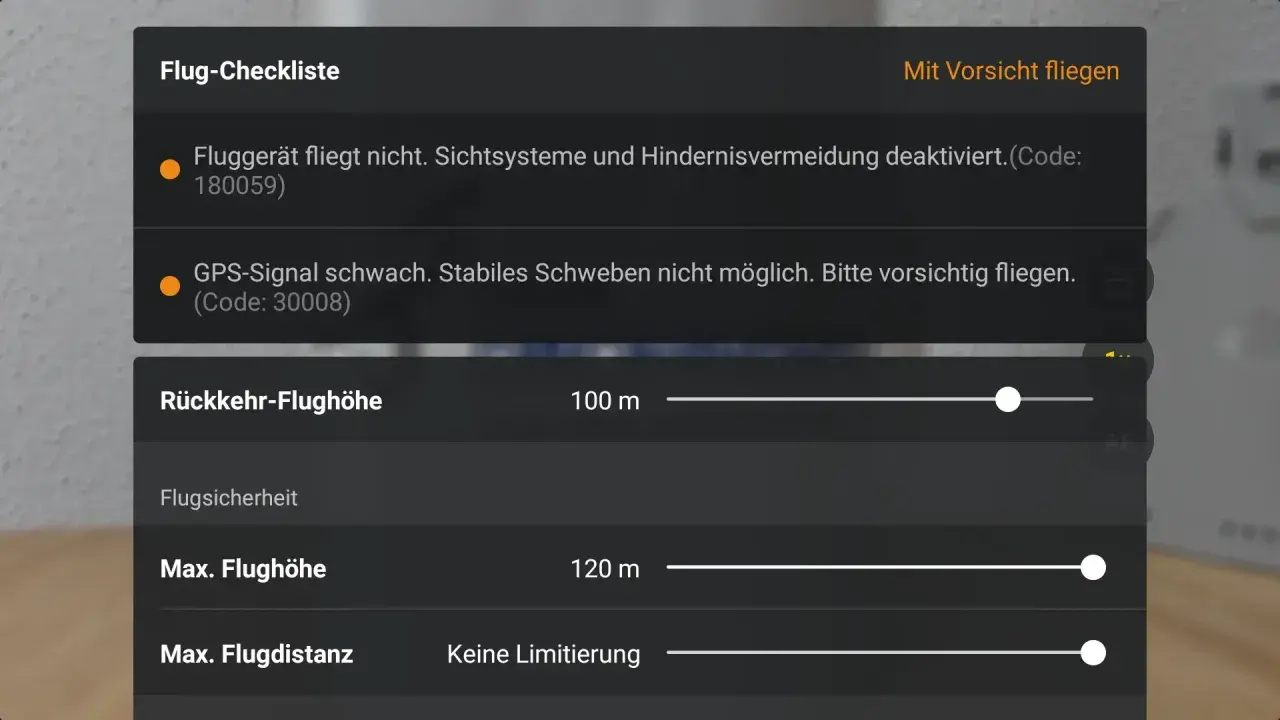
Die Oberfläche ist nur dann gut, wenn sie die wichtigen Informationen ohne Umweg sichtbar macht. In der Kameraansicht achtete ich zuerst auf Akku, Verbindung und GNSS, weil dort die meisten Entscheidungen hängen. Wenn die Funkstrecke schwach ist, der Satellitenempfang nicht sauber steht oder das Vision-System meldet, dass etwas nicht passt, fliege ich nicht einfach weiter und hoffe auf Glück.
| Anzeige | Was sie mir sagt | Wie ich darauf reagiere |
|---|---|---|
| Flight mode | Welcher Modus gerade aktiv ist | Ich prüfe vor allem, ob die Drohne wirklich im gewünschten Steuerverhalten arbeitet |
| System status bar | Flugstatus und Warnmeldungen | Warnungen nicht wegklicken, sondern erst verstehen |
| Battery information | Restakku und verbleibende Flugzeit | Rückflugreserve mitdenken, nicht nur Prozentwerte lesen |
| Video downlink signal strength | Qualität der Bildübertragung | Bei Einbrüchen Distanz, Hindernisse und Störungen prüfen |
| Vision system status | Status der visuellen Sensorik vorne und hinten | Bei Fehlermeldungen keine riskanten Manöver erzwingen |
| GNSS status | Satellitensignal und Home-Point-Qualität | Erst vernünftig starten, wenn der Empfang stabil ist |
| System settings | Sicherheit, Steuerung, Kamera und Übertragung | Hier sitzen die Detailanpassungen, die den Flugalltag wirklich beeinflussen |
Auch die Begleitfunktionen sind nützlicher, als sie auf den ersten Blick wirken. Flugtipps, Sicherheitshinweise und Handbücher direkt in der App sind kein Beiwerk, sondern oft der schnellste Weg zur Lösung. Für Aufnahmen ist außerdem wichtig, dass MasterShots- und QuickShots-Clips meist erst nach dem Download auf das Mobilgerät gerendert werden. Wer das nicht weiß, hält die Funktion leicht für langsam, obwohl sie in Wahrheit einfach noch verarbeitet wird. Der Rest sind typische Stolpersteine, und genau die lassen sich meist vermeiden.
Typische Probleme und wie ich sie vermeide
Die meisten Fehler mit der App haben eine einfache Ursache: falsches Gerät, falsche Version oder falsche Erwartung. Ich würde deshalb immer zuerst die drei Grundfragen klären: Ist mein Smartphone freigegeben, ist die App aktuell und ist diese Drohne überhaupt für die App gedacht?
- Die App verbindet sich nicht - oft ist die Firmware zu alt oder die falsche App installiert. Ich prüfe zuerst das Modell der Drohne und danach die Version.
- Das Livebild ruckelt - das Gerät ist möglicherweise überlastet oder zu schwach. Ich schließe andere Apps und teste notfalls ein anderes Telefon.
- Es tauchen ungewöhnliche Warnungen auf - dann stimmt meist die Umgebung nicht, etwa beim GNSS-Empfang oder bei der Sicht auf Sensoren. Ein Standortwechsel hilft oft mehr als Herumprobieren im Menü.
- Die Aufnahmeverwaltung wirkt langsam - häufig liegt es an großem Datenbestand oder fehlendem Rendern der Clips. Ich exportiere nur das, was ich wirklich brauche.
- Ein älteres Modell läuft nicht rund - dann ist die neue App oft schlicht die falsche Wahl. Für viele ältere Plattformen bleibt DJI GO 4 die richtige Software.
DJI selbst weist darauf hin, dass Geräte außerhalb der Kompatibilitätsliste nicht regulär verifiziert sind. Für mich ist das die entscheidende Grenze: Wenn ich mit einem ungeprüften Smartphone fliege, akzeptiere ich bewusst ein Risiko. Das kann funktionieren, muss es aber nicht. Deshalb ist meine Reihenfolge immer erst prüfen, dann verbinden, dann fliegen.
Wann ich lieber auf einen Controller mit Bildschirm setze
So gut die App auch ist, ich würde sie nicht als Freifahrtschein für jedes Setup sehen. Bei starkem Sonnenlicht, längeren Flügen oder wenn ich absolute Ruhe bei der Bedienung will, greife ich lieber zu einer Fernsteuerung mit eingebautem Display. Das ist nicht glamouröser, aber robuster. Ein dediziertes Display reduziert Abhängigkeiten von Telefonakku, Hintergrundbenachrichtigungen und wechselnden Kabeln.
- Smartphone plus App passt gut für gelegentliche Flüge, kurze Sessions und schnelle Workflows.
- Controller mit Bildschirm ist für mich die bessere Wahl, wenn ich zuverlässig, konzentriert und ohne Ablenkung arbeiten will.
- Alte Smartphones sind der Schwachpunkt des mobilen Setups, auch wenn die Drohne selbst top ist.
- Saubere Vorbereitung schlägt jede App-Optimierung: Firmware, Akku, Speicher, Satellitensignal und richtige Software zuerst.
Mein Fazit aus der Praxis ist schlicht: Die App ist ein starkes Werkzeug, aber nur dann, wenn sie zum Modell, zum Gerät und zum Flugstil passt. Wer die Kompatibilität sauber prüft, die Anzeigen ernst nimmt und nicht versucht, mit der falschen Software ein altes System zu retten, bekommt eine sehr runde Lösung für moderne DJI-Drohnen. Genau so nutze ich sie auch: als präzises Cockpit, nicht als Ersatz für saubere Vorbereitung.
