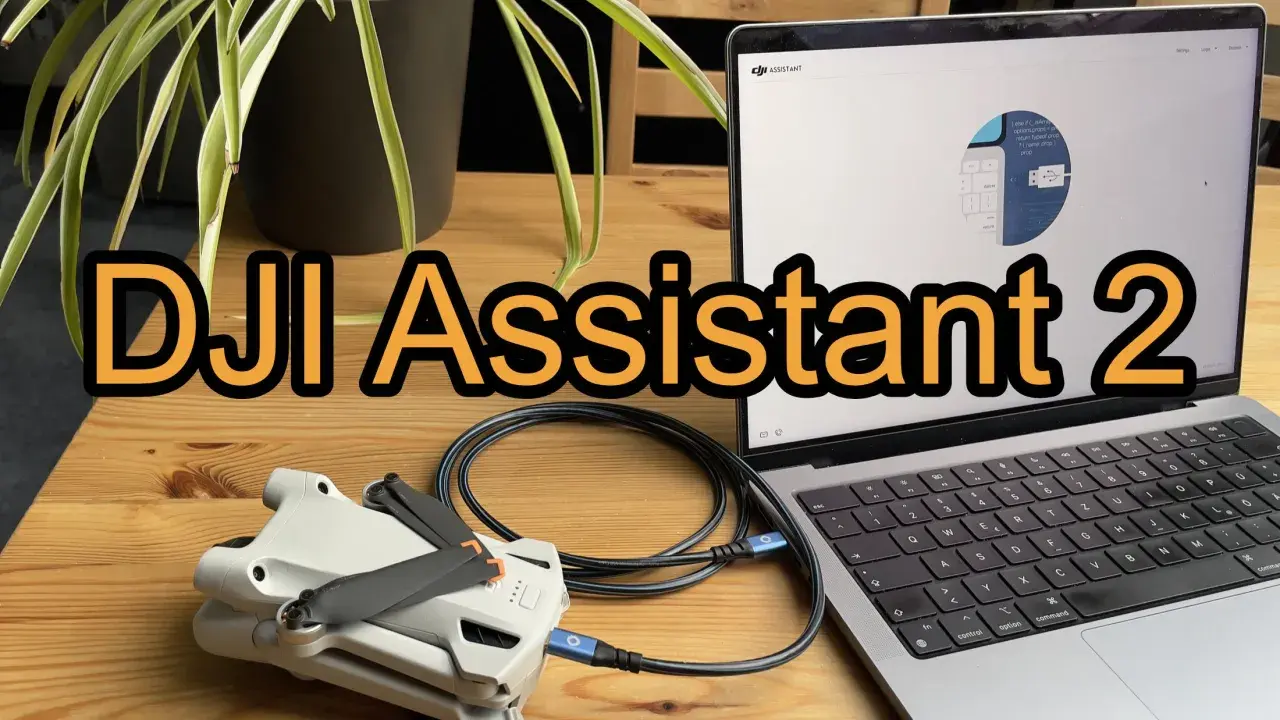
Bei dji pc software geht es nicht um ein einzelnes Programm, sondern um einen Werkzeugkasten aus Wartung, Auswertung und Bearbeitung. Wer DJI-Drohnen, Controller oder Kamera-Hardware am Rechner nutzt, braucht meist nur einen Teil davon. Ich ordne dir deshalb die aktuellen Desktop-Tools so, dass schnell klar wird, was im Alltag hilft, was nur für Spezialfälle relevant ist und wo die technischen Grenzen liegen.
Die richtige DJI-Software hängt vom Einsatzzweck ab
- Assistant 2 ist die erste Wahl für Firmware, Geräteeinstellungen und Diagnose.
- DJI Terra ist die wichtigste Windows-Software für 2D- und 3D-Rekonstruktion, LiDAR und Vermessung.
- DJI Studio richtet sich an Creator, die Material am PC schneiden, umwandeln oder mit LUTs vorbereiten wollen.
- FlightHub Basic/Advanced ist heute eher Legacy; für neue Flottenprojekte sind die aktuellen FlightHub-2-Lösungen relevanter.
- Bei Systemanforderungen lohnt der Blick ins Detail: Terra braucht deutlich mehr Hardware als die meisten anderen DJI-Tools.

Welche DJI-Programme auf dem PC wirklich zählen
Ich trenne die aktuelle DJI-Desktop-Welt in vier Gruppen: Gerätemanagement, Datenverarbeitung, Videobearbeitung und Operations-Plattformen. Genau diese Einteilung verhindert die häufigste Fehlentscheidung: ein schweres Enterprise-Tool zu installieren, obwohl eigentlich nur ein Firmware-Update oder ein sauberer Medien-Workflow gebraucht wird.
| Programm | Wofür ich es nutze | Plattform | Wichtiger Punkt |
|---|---|---|---|
| DJI Assistant 2 Series | Firmware, Parameter, Logs, Gerätekontrolle, teils Kalibrierung | Windows, je nach Serie auch macOS | Es gibt mehrere serienspezifische Varianten; bei älteren Paketen sind Updates oft eingestellt. |
| DJI Terra | 2D- und 3D-Rekonstruktion, LiDAR, Vermessung, Mapping | Nur Windows | Hoher Hardwarebedarf, keine macOS- oder AMD-Unterstützung. |
| DJI Modify | 3D-Modelle aus Terra nachbearbeiten und bereinigen | Nur Windows | Netzwerklizenz und konstante Verbindung erforderlich. |
| DJI Studio | Desktop-Editing, Transcoding, LUT-Workflow für Creator | Windows und macOS | Deutlich leichter als Terra, aber für flüssige Arbeit braucht es trotzdem solide Hardware. |
| FlightHub Basic/Advanced PC Software | Flotten- und Einsatzmanagement | Windows | Die Download-Seite kennzeichnet das Paket inzwischen als „updates discontinued“. |
| DJI WIN Driver Installer | USB- und Gerätetreiber für Windows | Windows | Kein Fachprogramm, aber oft die Lösung, wenn ein Controller nicht erkannt wird. |
Für die meisten Privatpiloten reichen Assistant 2 und gelegentlich DJI Studio. Terra und Modify werden erst dann relevant, wenn du echte Daten verarbeitest statt nur zu fliegen. Damit ist die Einordnung klar, und als Nächstes lohnt der Blick darauf, welches Werkzeug zu welchem Nutzerprofil passt.
Welches Tool ich je nach Einsatz empfehle
Für den normalen Drohnenpiloten
Wenn du mit Mini-, Air-, Mavic- oder Avata-Modellen fliegst, ist Assistant 2 in der Praxis fast immer der erste Download. Ich nutze es für Firmware, Geräteinformationen und einfache Diagnose, wenn etwas nach dem Update nicht sauber läuft. Das ist kein glamouröses Programm, aber genau das macht es wertvoll: Es löst die unspektakulären Probleme, die im Feld Zeit kosten.
Für Creator mit Osmo, Action und Pocket
Wer mit Osmo-, Action- oder Pocket-Material arbeitet, bekommt mit DJI Studio und den passenden Transcoding-Tools einen sauberen Desktop-Workflow. Das ist vor allem dann sinnvoll, wenn du Farbraum, LUTs oder Materialvorbereitung ernst nimmst. Für schnelle Social-Edits mag das überdimensioniert wirken, für saubere Serienarbeit spart es aber Nacharbeit in Premiere, Resolve oder einem anderen NLE.
Für Vermessung, Baustelle und Inspektion
Hier führt an DJI Terra kaum ein Weg vorbei. Die Software ist für 2D- und 3D-Rekonstruktion, LiDAR-Auswertung und strukturierte Auswertungen gebaut. Wenn du aus Luftbildern Modelle oder Karten machen willst, ist das der zentrale Baustein. DJI Modify ergänzt das Ganze, wenn Modelle nachbereinigt, geglättet oder für die Weitergabe vorbereitet werden sollen.
Lesen Sie auch: DJI Fly App auf Android - so klappt die Einrichtung
Für ältere Serien und Spezialhardware
Bei älteren DJI-Systemen tauchen oft noch serienspezifische Assistant-2-Pakete oder Legacy-Tools auf. Das ist kein Rückschritt, sondern schlicht die Realität einer langen Produktgeschichte. Ich würde hier besonders vorsichtig sein: Nicht jedes alte Paket ist noch modern gepflegt, und nicht jede Seite passt zu aktuellen macOS-Versionen. Wer mit älterer Hardware arbeitet, sollte deshalb immer exakt die Produktseite prüfen, statt blind das generische Paket zu nehmen.
Wenn du dein Szenario jetzt grob zuordnen kannst, ist der schwierigste Teil fast geschafft. Der nächste Stolperstein ist meist nicht die Funktion, sondern die Installation selbst.
So installierst du die Software ohne unnötige Fehler
-
Nimm immer die serienspezifische Version. DJI trennt die Download-Pakete inzwischen klar nach Produktfamilien. Ein Paket für Mavic, Ronin oder Enterprise ist nicht automatisch für ein anderes Gerät gedacht. Wer hier schlampig auswählt, verliert oft mehr Zeit beim Suchen als beim Installieren.
-
Arbeite mit einem sauberen Windows-Setup, wenn du Terra oder Modify nutzt. Für Terra und viele Enterprise-Workflows ist Windows Pflicht. Dazu kommen aktuelle Grafiktreiber, genug freier Speicher und ein USB-Kabel, das wirklich Daten übertragen kann. Ein reines Ladekabel scheitert an genau dieser Stelle erstaunlich oft.
-
Installiere Treiber, bevor du an der Hardware zweifelst. Wenn ein Controller oder Gerät im Geräte-Manager mit Warnsymbol auftaucht, ist das nicht automatisch ein Defekt. Oft fehlt nur der passende DJI-Treiber. Der DJI WIN Driver Installer ist hier kein Luxus, sondern oft die pragmatische Lösung.
-
Plane bei Terra den Aktivierungs- und Lizenzweg mit ein. Die Testversion läuft einen Monat, lässt sich nur auf einem Computer aktivieren und braucht für die Nutzung eine Internetverbindung. Bei den Online- und Offline-Lizenzen ist wichtig: Die Offline-Variante kann nach dem Binden an einen Rechner ohne dauernde Verbindung genutzt werden. Wer das vorher weiß, spart sich später Frust im Projekt.
-
Vergiss die Funktionsgrenzen nicht. Seit DJI Terra V5.0.0 ist die Flugroutenplanung nicht mehr Teil des aktuellen Workflows. Wer genau diese Funktion braucht, muss bewusst mit einer älteren Version arbeiten. Das ist eine typische Falle, weil viele Nutzer Terra noch mit älteren Arbeitsabläufen verbinden.
Meine Faustregel ist simpel: Erst Gerät und Aufgabe klären, dann Software installieren. So vermeidest du unnötige Pakete, doppelte Treiber und den falschen Workflow. Danach bleibt nur noch die Frage, auf welchem System die Programme sauber laufen und wo DJI klare Grenzen zieht.
Wo die Software aufhört und die Hardware anfängt
| Software | Betriebssystem | Worauf ich achte | Praxisgrenze |
|---|---|---|---|
| DJI Terra | Windows 10 oder neuer, 64-bit | Mindestens 32 GB RAM, 4 GB GPU-Speicher mit NVIDIA-Grafikkarte; empfohlen werden 64 GB RAM oder mehr und eine NVIDIA GeForce RTX 2070 oder höher | Kein macOS, keine AMD-GPUs, 200 GB freier Speicher sind eher Pflicht als Luxus. |
| DJI Studio | Windows 10 oder neuer; macOS 11.0 oder neuer auf Apple M1 oder neuer | Auf Windows nennt DJI 16 GB RAM als Minimum; als Empfehlung tauchen eine aktuelle Intel-Core-13th-Gen-CPU und eine RTX 3060 auf | Für große 360- oder Videoprojekte ist mehr Reserven-Hardware sinnvoll. |
| DJI Assistant 2 | Windows, je nach Serie auch macOS | Immer die exakte Serienversion prüfen | Bei einigen Paketen wird macOS 11 oder neuer derzeit nicht unterstützt. |
| DJI Modify | Nur Windows | Konstante Netzwerkverbindung und passende GPU | Es ist auf Modelle aus DJI Terra ausgelegt, nicht auf beliebige Drittmodelle. |
Das Bild ist eindeutig: Terra ist die schwerste Software, Studio ist der Creator-Editor und Assistant 2 ist das Wartungswerkzeug. Ich würde daher nie pauschal von „DJI-Software“ sprechen, als wäre alles gleich anspruchsvoll. Genau diese Unterschiede entscheiden darüber, ob dein Rechner einfach läuft oder im falschen Moment bremst.
Was ich vor dem Download immer abkläre
Ich gehe inzwischen immer in derselben Reihenfolge vor: erst das Produkt, dann der Zweck, dann das Betriebssystem. Bei einem normalen Drohnen-Setup landet man meist bei Assistant 2 plus einem soliden Medien-Workflow. Bei Vermessung ist ein dedizierter Windows-Rechner mit starker NVIDIA-GPU fast immer die sinnvollere Investition als ein möglichst teurer Allround-Laptop.
Für Flotten- und Team-Workflows würde ich außerdem heute nicht mehr reflexartig auf FlightHub Basic/Advanced setzen. Die aktuellen FlightHub-2-Lösungen und die On-Premises-Variante sind für neue Projekte die relevanteren Kandidaten. Das ist vor allem dann wichtig, wenn mehrere Personen, Standorte oder Einsätze sauber zusammenlaufen sollen.
Mein pragmatischer Rat: Installiere nur die DJI-Programme, die du wirklich brauchst, halte Treiber und Grafiktreiber aktuell und prüfe vor jedem größeren Projekt die exakte Serien- und Systemseite. So bleibt der Rechner ein Werkzeug und wird nicht selbst zum Engpass.
